miércoles, 30 de mayo de 2012

Scribd


C19: Scribd

Otra herramienta que presentaré en mi Blog es la de Scribd. Es una red social que le permite a 10 millones de usuarios cada mes, publicar, compartir, construir, comentar, distribuir y encontrar documentos en múltiples formatos de textos como: doc, pdf, txt, ppt, xls, ps.

Estos documentos pueden ser descargados para ser leídos cuando no se esté conectado a Internet o discutidos con sus autores para debatir y ampliar sus contenidos, entre otras funciones. Es una biblioteca universal generada por usuarios de todo el mundo al mejor estilo  Youtube pero con textos para compartir y descargar.
Scribd le permite almacenar sus documentos de forma pública o privada convirtiéndolos a un formato digital que los hace visibles en la red con utilidad social y colaborativa.
Para poder comenxar a trabajar con Scribd se debe primeramente crear una cuenta dentro del sitio http://es.scribd.com/.
  Luego le pedirá “Find Your Contacts on Scribd”  a lo que usted podrá acceder en el caso de que tenga amigos que puedan tener cuenta de Scribd . Recuerde que siempre puede buscar el botón skip para saltar ese paso. 
  En tercer lugar ingresará al home de su cuenta y podrá observar que la  red le pedirá que seleccione en su equipo algún documento a compartir y publicar. Comenzando su participación en esta red.
 Scribd le permitirá compartir documentos con sus amigos y compañeros, evaluarlos, comentarlos y distribuirlos de forma libre. Una biblioteca llena de posibilidades de construcción colectiva.
  Al igual que las demás herramientas presentadas SCRIBD permite que podamos subir nuestros trabajos a nuestros blog. 


Fuente: es.Scribd.com, consultada 30/05/2012. 

Saludos!

Youblisher


C18: Registración y carga de archivo en Youblisher.

Paso 1: se debe ingresar al sitio www.youblisher.com  para registrarse. Se debe hacer clic en "Create a free account", completar los siguientes datos que exige: Correo, apellido,  contraseña.

Paso 2: luego hacer clic en  "Submit".

Paso 3: ya registrados, para publicar se debe hacer clic en "Add a new publication". Nos brinda dos opciones "Upload your PDF from your computer" (es para publicar un archivo desde nuestro ordenador) o "Add your PDF from an Internet source" (para buscar un archivo desde Internet).

Paso 4: en "Upload your PDF from your" se hace clic en "Browse", buscamos el archivo deseado en nuestro ordenador. Luego hacer clic en "Upload" para comenzar a cargar.

Paso 5: una vez cargado se deberá completar con el título y la descripción del archivo, luego hacer clic en "Submit".

Paso 6: una vez cargado el documento, nos aparece "The publication has been saved" (la publicación se ha guardado).

Paso 7: si el mismo no aparece enseguida se hace clic en Lista "all publication" y aparecerá el documento que publicamos listo para copiar el EMBEDCODE e insertarlo en nuestro Blog.

Fuente: Apuntes de clases

Saludos!

Issuu


Como ya sabemos la web nos permite almacenar nuestras imágenes, nuestros vídeos, nuestros archivos de audio, nuestros documentos ofimáticos, etc. Centrándonos en los documentos ofimáticos, más precisamente en los documentos PDF, en muchos casos su navegación desde la web nos puede parecer aburrida y hasta engorrosa. Claro que para ello hay soluciones más amigables, como la que tenemos desde Issuu.
Issuu es un servicio en línea que permite la visualización de material digitalizado electrónicamente, como libros, portfolios, números de revistas, periódicos, y otros medios impresos de forma realística y personalizable. El servicio que ofrece Issuu en el área de publicación se puede comparar con lo que Flikcr hace para compartir fotografías, y lo que Youtube hace para compartir video. El material subido al sitio es visto a través de un navegador web y está hecho para parecerse lo más posible a una publicación impresa, con un formato que permite la visualización de dos páginas a la vez (como un libro o una revista abiertos) y una vuelta a la página animada.
Issuu es una sencilla librería online comunitaria donde los usuarios enviaremos nuestros archivos PDF, limitados a 100 MB/500 páginas como máximo por archivo. Una vez que el archivo PDF es subido, se procesará sus contenidos para mostrarlos más tarde, en formato flash, con toda fidelidad al documento original, pero permitiéndonos navegar por sus páginas como si estuviésemos leyendo una revista en la vida real, con opción de realizar zoom y pasar páginas de una manera sencilla, incluido el modo a pantalla completa.
Como suele ser habitual en este tipo de herramientas sociales, nos da la posibilidad de dejar nuestros comentarios en cada perfil de usuario y en cada documento, marcarlos como favoritos, compartirlos mediante enlace o código html personalizado para cualquier otro sitio web, dejar post-its virtuales para algunos de nuestros amigos, etc.

C17: Creación de una cuenta en Issuu

                                                                                
1º:  Entrando  a  http :www.issuu.com,  podremos  crear  nuestra cuenta,  hacemos  clic  en  el botón Sing Up. Llenamos el formulario que aparecerá en pantalla y  luego aceptaremos los términos del servicio.  

2º: Issuu  inviará un e-mail el que deberas confirmar tu registro correcto haciendo clic en el Link “join issuu” (estará en el correo). 3º: Una vez que hayas confirmado tu registro, puedes iniciar sesión haciendo click en Log in (al lado del botón Sign in).

4º: Para subir tu revista, hazclick en el botón Upload  Document (subir documento).
                                    
5º Hacemos clic en browse y seleccionamos en nuestra PC el documento PDF que queremos subir a issuu.


Le damos un título, una breve descripción, ponemos un par de palabras claves para que otros usuarios encuentren nuestra publicación, categoría, idioma, área en la que nos encontramos.

6º: Cuando subas cualquier revista, quedarán guardadas en tu biblioteca y estarán disponibles en internet, ademas copiando el Embed Code podremos subirlo a nuestro Blog.
Fuentes:
 - es.wikipedia.org, consultada 30/05/2012.

lunes, 28 de mayo de 2012

Calaméo

Calaméo es una página web que permite la búsqueda y publicación de documentos en línea, me pareció una página súmamente sencilla, muy buena y muy completa. Permite la lectura y descarga de libros, revistas, publicaciones, etc. de todo tipo y categorías. Esto es lo que más me llamó la atención de la página, la descarga de libros completos, sin censuras.
Es de fácil registración, puedes buscar documentos en varios idiomas, el tiempo para subir un documento es medianamente normal y permite dejar comentarios en cada documento.
Les dejo un tutorial bastante completo sobre Calaméo, sobre qué es, cómo se suben documentos y una reseña sobre la importancia de los documentos digitales.:
Fuentes:
Saludos!

domingo, 20 de mayo de 2012

Generar Macros en MS Word 2007


Buenas! Hablaremos aquí de cómo generar macros en MS Word 2007 Las macros son una herramienta muy útil para quienes usan Word 2007 con frecuencia. Básicamente, podemos grabar un documento o un encabezado, o pie de página que usemos regularmente para que cuando lo necesitemos se ejecute en nuestro documento con sólo apretar un botón.


C15: Generar un macro:

En nuestro menú vamos a la pestaña PROGRAMADOR -> GRABAR MACRO 


Se abrirá un cuadro de dialogo en el cual escribiremos el nombre de nuestra macro sin espacios y con el cual podremos ejecutarla mas tarde -> ACEPTAR.


Ir a al botón de INICIO de Office y abrir desde la ubicación correspondiente el documento deseado:


Luego de seleccionar el documento deseado vamos a PROGRAMADOR --> DETENER GRABACIÓN DE LA MACRO:


Abrir un documento nuevo 


Con nuestro nuevo documento ya abierto vamos a PROGRAMADOR --> MACROS -> Se abrirá un cuadro de dialogo en el cual debemos seleccionar la macro que creamos anteriormente


-> presionamos el botón de EJECUTAR para verificar si la macro se realizó correctamente.


C16: Generar la macro de un encabezado o pie de página


En este apartado no utilizaremos imágenes ya que son, en su mayoría, las mimas que las usadas anteriormente.

Primero, debemos escribir en un nuevo documento los datos o la información que deseamos grabar en nuestra macro y le damos --> Estilos: Sin espacios. 

Seleccionar el texto ingresado -> COPIAR -> Nos posicionamos tres renglones más abajo -> PROGRAMADOR -> GRABAR MACRO (Aquí se abre un cuadro de dialogo en el cual seleccionamos un nombre para nuestra macro, este deberá escribirse sin espacios) -> PESTAÑA DE INICIO -> PEGAR -> PROGRAMADOR -> DETENER GRABACIÓN DE LA MACRO. Nos posicionamos tres renglones más abajo -> PROGRAMADOR --> MACROS -> Se abrirá un cuadro de dialogo en el cual debemos seleccionar la macro que hemos creado -> presionamos el botón EJECUTAR para verificar si la macro se realizó correctamente y listo!

Para simplificar y a modo de ejemplo les dejo un tutorial:


Fuente:
 - Apuntes de clases.
 - www.youtube.com, consultada 20/05/2012, http://www.youtube.com/watch?v=qiqVl7ae8nE

Saludos!!

martes, 15 de mayo de 2012

Imprimir con o sin comentarios en Word 2007

C14: Imprimir con o sin comentarios:

Para poder utilizar esta opcion debemos ir a nuestro menú en MS Word 2007 y vamos a la opción IMPRIMIR,  

en el cuadro de dialogo que aparecerá se mostrara la opción IMPRIMIR o IMPRIMIR SÓLO, si deseamos que nuestro documento se imprima con los comentarios vamos aIMPRIMIR SÓLO -- DOCUMENTO CON MARCAS; caso contrario IMPRIMIR SÓLO -- DOCUMENTO si queremos imprimir el documento sin comentarios.


Fuente: Apuntes de clases.

Saludos!


domingo, 13 de mayo de 2012

Comentarios en MS Word 2007


Quisiera mostrarles como realizar comentarios al margen del documento, como así también ocultarlos y que no estén visibles.

C11: Insertar un comentario:

1º)Seleccione el texto o el elemento sobre el que desee hacer un comentario o haga clic al final del texto.
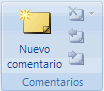
2º)En el grupo Comentarios de la ficha Revisar, haga clic en Nuevo comentario.
3º)Escriba el texto del comentario en el globo de comentarios o en el Panel de revisiones.
Para responder a un comentario, haga clic en su globo y, a continuación, haga clic en el comando Nuevo comentario, en el grupo Comentarios. Escriba la respuesta en el nuevo globo de comentarios.

C12: Cómo eliminar un comentario:

1º)En el grupo Seguimiento de la ficha Revisar, haga clic en la flecha situada junto a Mostrar marcas.
2º)Para desactivar las casillas de verificación de todos los revisores, elijaRevisores y haga clic en Todos los revisores.
3º)Vuelva a hacer clic en la flecha que aparece junto a Mostrar marcas, elija Revisores y, a continuación, haga clic en el nombre del revisor cuyos comentarios desea eliminar.
4º)En el grupo Comentarios, haga clic en la flecha que aparece debajo deEliminar y después en Eliminar todos los comentarios mostrado.

C13: Cómo ocultar los comentarios:

En el documento podemos ocultar/mostrar los comentarios según nos interese
Desplegando el menú del botón Mostrar marcas de la pestaña Revisarpodemos marcar o desmarcar la opción que pone Comentarios. El hacerlos visibles u ocultarlos es automático, si la opción está seleccionada los comentarios serán visibles de lo contrario no se verán.

Fuente:
 - www.Office.microsoft.com, consultada 13/05/2012. http://office.microsoft.com/es-hn/word-help/mostrar-u-ocultar-comentarios-o-marcas-de-revision-HP001219412.aspx

Saludos!